解决Windows下CMD无法进入其他盘符的常见问题
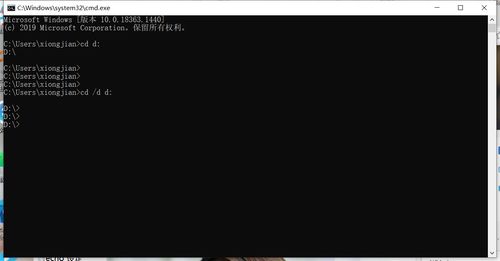
在使用Windows命令提示符(CMD)时,有时会遇到无法切换或进入其他盘符(如D盘、E盘等)的情况。这通常是由于简单的操作误解或系统环境问题导致的。以下是一些常见原因及解决方法:
1. 盘符不存在或未正确识别
- 问题描述:输入盘符(如
D:)后提示“系统找不到指定的路径”。
- 解决方法:
- 确认该盘符是否存在(可通过“此电脑”查看)。
- 如果是U盘或移动硬盘,确保已正确连接并被系统识别。
- 对于网络驱动器,检查网络连接和映射状态。
2. 使用错误的切换命令
- 问题描述:使用
cd命令直接切换盘符(如cd D:),导致无法跳转。
- 解决方法:
- 切换盘符应直接输入盘符加冒号(如
D:),然后按回车。
- 进入该盘符下的目录时,需先切换盘符,再使用
cd命令(如D:后输入cd \文件夹名)。
3. 权限不足
- 问题描述:访问某些盘符(如系统保护分区)时提示“拒绝访问”。
- 解决方法:
- 以管理员身份运行CMD(右键点击CMD图标,选择“以管理员身份运行”)。
- 检查当前用户对该盘符的权限设置(可在磁盘属性中调整)。
4. 磁盘错误或文件系统损坏
- 问题描述:切换盘符时出现错误提示(如“设备未就绪”)。
- 解决方法:
- 运行磁盘检查工具:在CMD中输入
chkdsk X: /f(X为盘符),修复文件系统错误。
- 如果问题持续,可能需要备份数据后重新格式化磁盘。
5. 环境变量或路径问题
- 问题描述:CMD中无法识别盘符,但资源管理器可正常访问。
- 解决方法:
- 重启CMD或计算机,尝试刷新系统状态。
- 检查系统环境变量是否异常(可通过“系统属性”中的“高级”选项卡查看)。
6. 其他特殊情况
- 如果使用虚拟机或特殊存储设备,确保驱动已正确安装。
- 对于加密或压缩的磁盘,需先解密或解压才能访问。
多数情况下,CMD无法进入其他盘符是由于操作习惯或简单配置问题引起的。通过以上步骤排查,通常能快速解决。若问题复杂,可结合系统日志或专业工具进一步分析。
如若转载,请注明出处:http://www.shuanlve.com/product/13.html
更新时间:2026-10-20 09:07:24